









Khái quát đôi nét về cách hiện số follow trên facebook bị ẩn
Một vài tài khoản Facebook có thể không được hiển thị số lượng người theo dõi do đã thiết lập quyền riêng tư. Ở bài đăng này thì Bufflikenhanh sẽ chỉ dẫn cho bạn cách bật hiển thị số lượt follow ngay ở trang cá nhân một cách nhanh chóng và đơn giản.
Hãy chọn đúng phần hướng dẫn phù hợp với thiết bị bạn đang sử dụng (điện thoại hoặc máy tính) để thao tác chính xác nhé!
Chỉ dẫn cách hiện số follow trên Facebook cực nhanh chóng
Hướng dẫn nhanh
-
Trên điện thoại:
Mở ứng dụng Facebook, nhấn vào biểu tượng ba gạch ngang ở góc màn hình > Truy cập trang cá nhân của bạn > Chọn “Chỉnh sửa chi tiết công khai” > Tại phần Chi tiết, nhấn “Chỉnh sửa” > Kích hoạt tùy chọn “Hiển thị số người theo dõi” > Sau đó nhấn Lưu để hoàn tất.
-
Trên máy tính:
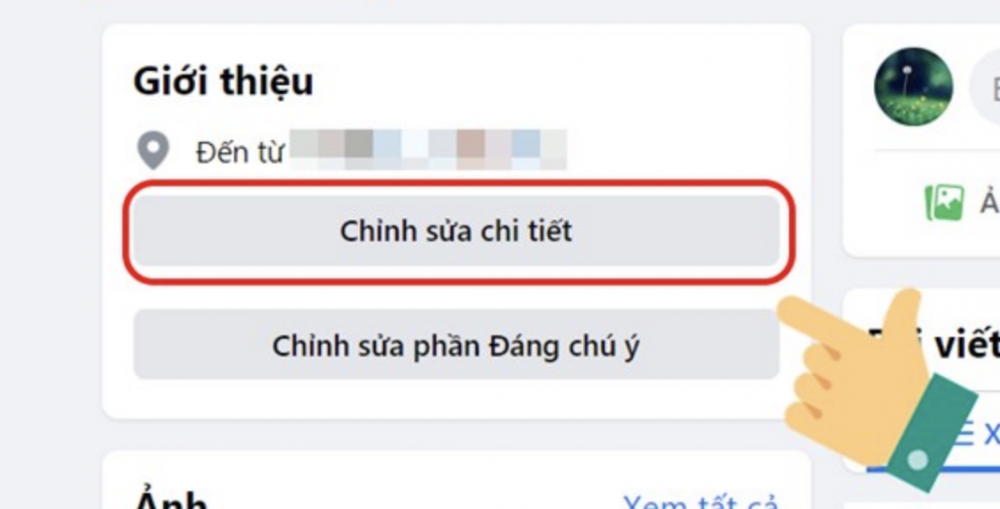
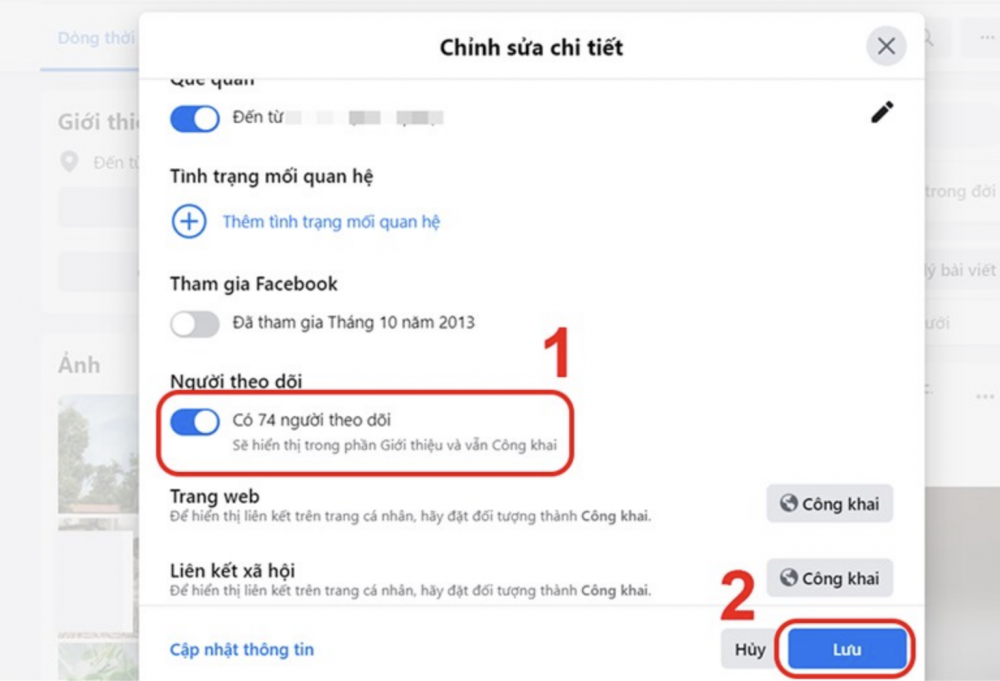
Truy cập vào trang cá nhân Facebook > Nhấn vào nút “Chỉnh sửa chi tiết” bên dưới ảnh đại diện > Tìm và bật tùy chọn “Hiển thị số người theo dõi” > Cuối cùng nhấn Lưu để cập nhật.
Hướng dẫn bằng hình ảnh
Bước 1: Truy cập vào biểu tượng ba dấu gạch ngang ở góc trên cùng bên phải màn hình.
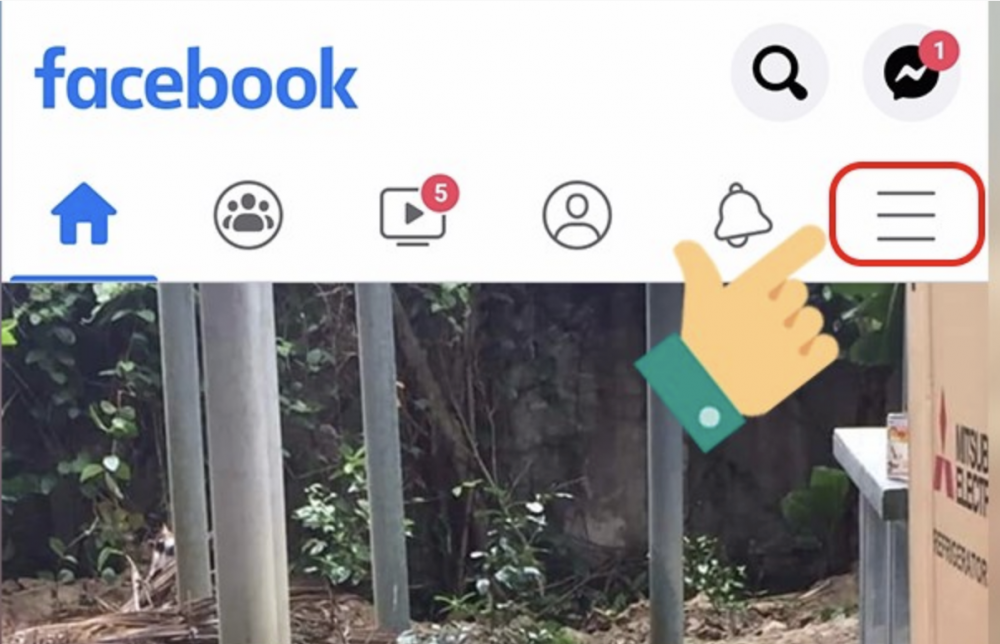
Bước 2: Chọn vào ảnh đại diện hoặc tên tài khoản để mở trang cá nhân của bạn.
Bước 3: Nhấn vào nút “Chỉnh sửa chi tiết công khai” nằm bên dưới phần giới thiệu.
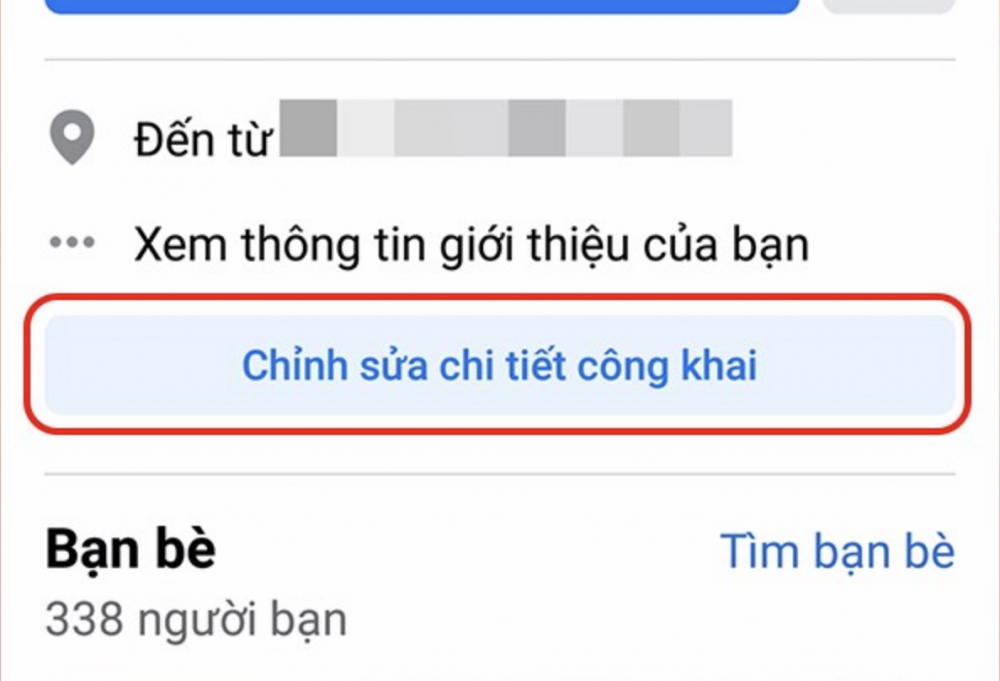
Bước 4: Trong phần “Chi tiết”, tiếp tục nhấn “Chỉnh sửa” để điều chỉnh các thông tin hiển thị.
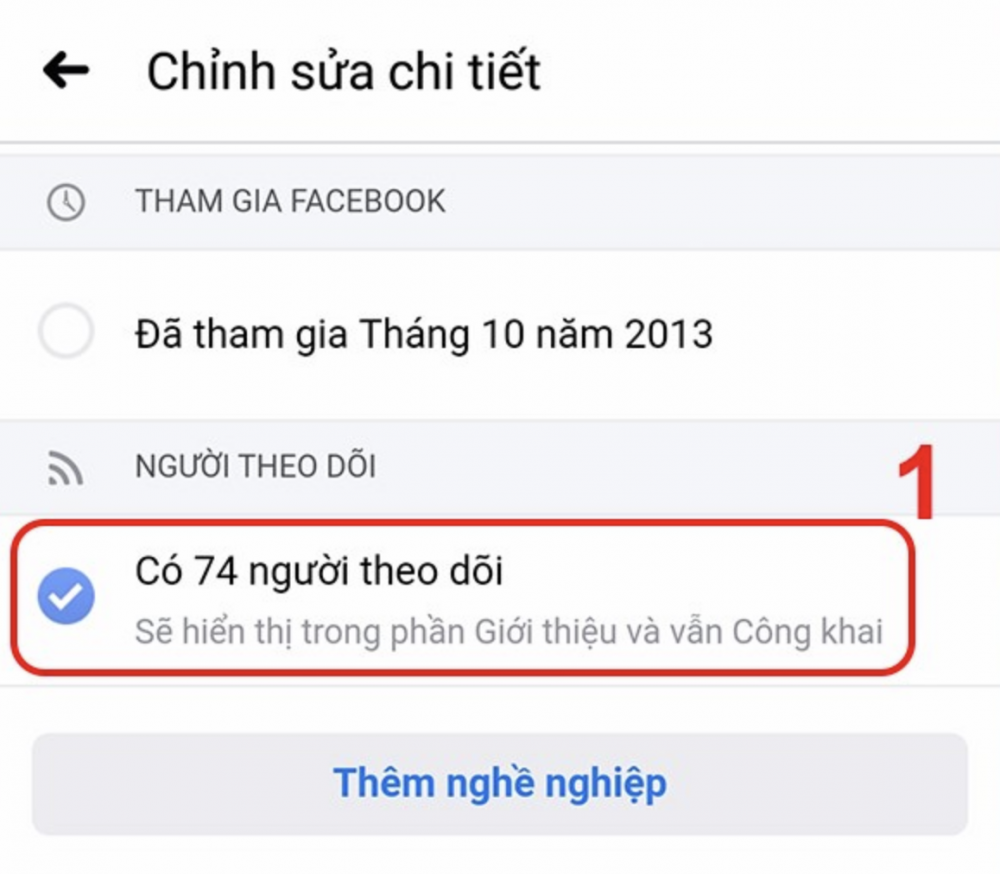
Bước 5: Tìm đến mục “Người theo dõi”, đánh dấu chọn để bật hiển thị số lượng người theo dõi, sau đó nhấn “Lưu” để hoàn tất.
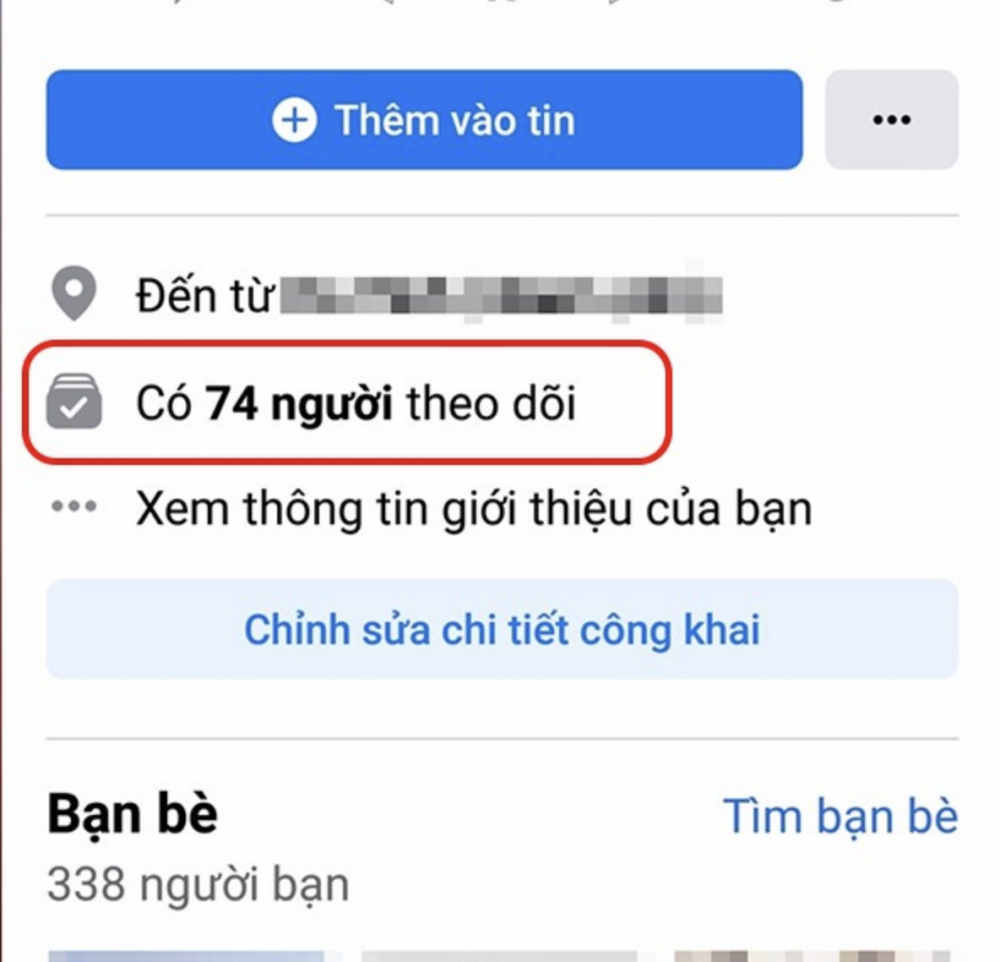
=> Và đây là kết quả
Hướng dẫn các bước theo dõi follow trên máy tính
Bước 1: Truy cập vào trang cá nhân Facebook của bạn, sau đó chọn mục “Chỉnh sửa chi tiết” để bắt đầu tùy chỉnh thông tin hiển thị.
Bước 2: Kích hoạt chế độ hiển thị số người theo dõi, sau đó nhấn “Lưu” để hoàn tất thao tác.
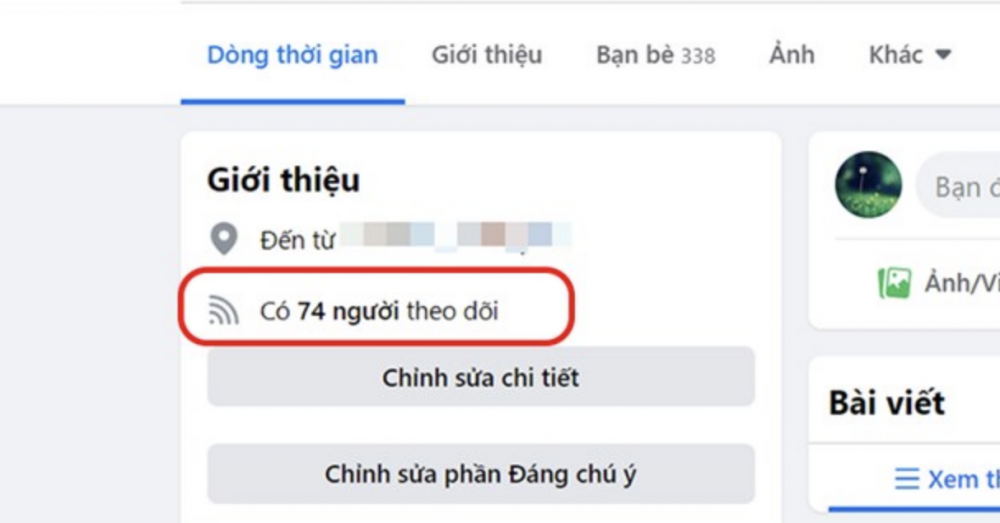
=> Và đây là kết quả
Bufflikenhanh đã hoàn tất hướng dẫn cho bạn. Nếu còn bất kỳ thắc mắc nào, đừng ngần ngại nhắn tin - đội ngũ Bufflikenhanh luôn sẵn sàng hỗ trợ bạn chỉnh hiển thị số follow ra trang chủ hoàn toàn miễn phí.